CopyTuts · macOS · Gratuit
Collez sans couper.
Formez sans pause.
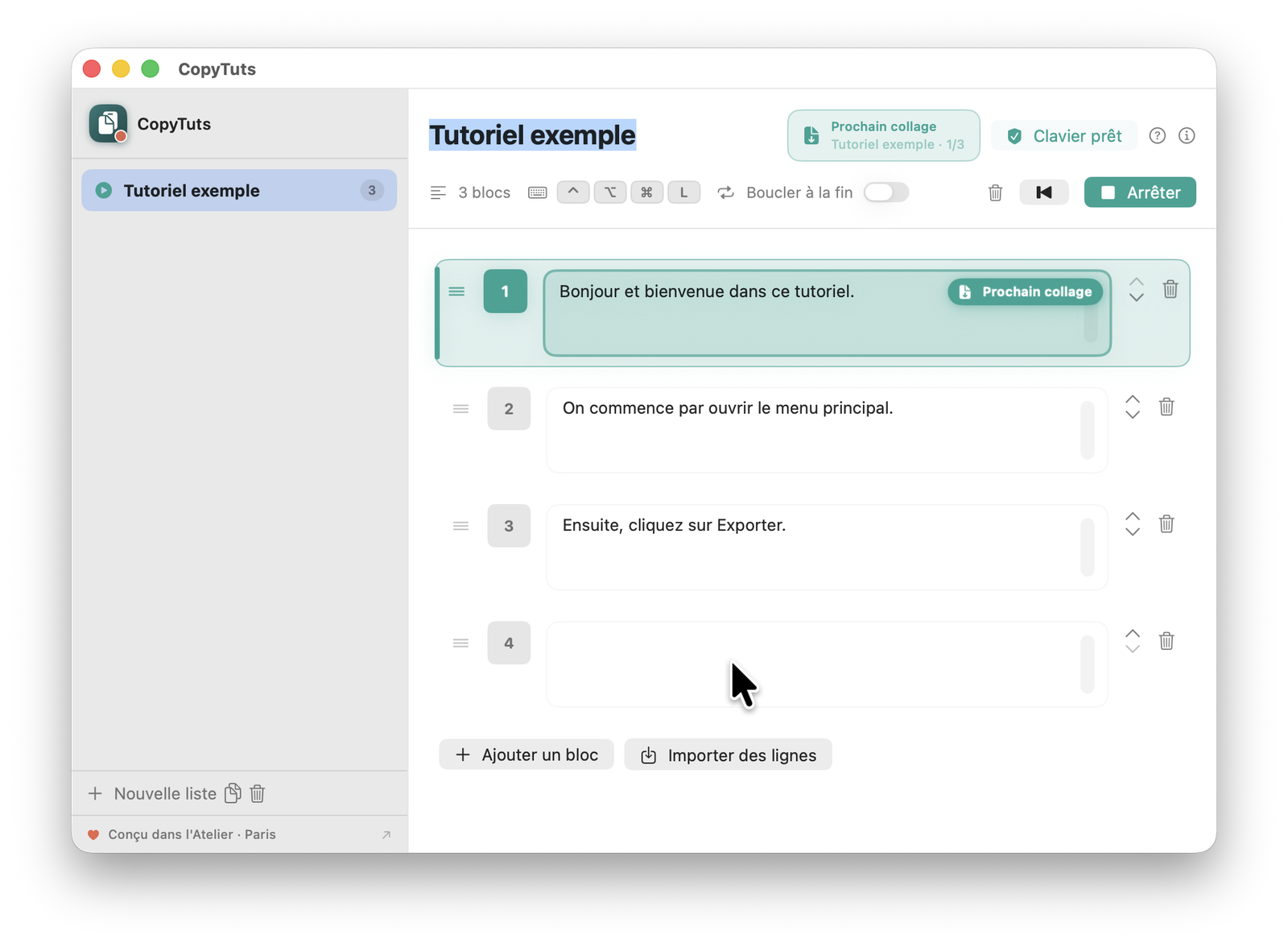
Préparez vos textes à l'avance. Pendant que vous enregistrez votre tutoriel, chaque Cmd+V colle automatiquement le bloc suivant. Plus de pause, plus de montage.
(01) — L'idée
Pas un gestionnaire de presse-papiers.
Tous les autres outils gardent un historique de ce que vous avez copié, pour le retrouver plus tard. CopyTuts fait l'inverse.
Vous préparez une file de textes à l'avance, dans l'ordre. Puis vous enregistrez votre écran l'esprit libre : chaque collage avance tout seul vers le morceau suivant. Là où un téléprompteur fait défiler du texte à lire, CopyTuts fait avancer du texte à coller. Personne d'autre n'occupe ce terrain.
(02) — Comment ça marche
Trois étapes, puis vous enregistrez.
Préparez une liste
Saisissez vos textes un par un, ou importez plusieurs lignes d'un coup. Réorganisez-les par glisser-déposer.
Activez la liste
Un raccourci global — ⌃ ⌥ ⌘ L — active la file sans quitter votre fenêtre d'enregistrement.
Appuyez sur Cmd+V
Chaque collage place le texte suivant et prépare celui d'après. Vous suivez la progression d'un coup d'œil, dans la barre de menus.
(03) — L'histoire
Née d'un enregistrement raté de trop.
En enregistrant mes propres tutos, je passais mon temps à coller — noms d'élèves, barèmes, consignes — et à mettre l'enregistrement en pause à chaque fois. Je n'ai pas trouvé l'outil qui réglait ça. Alors je l'ai codé, puis ouvert à tous, gratuitement.
(04) — En détail
Petit outil, vrai soin.
Plusieurs listes
Un jeu de textes par tutoriel, par cours ou par projet. Tout est sauvegardé automatiquement, en local.
Suivi en direct
La barre de menus affiche le prochain texte à coller et la progression (3/12). Vous savez toujours où vous en êtes.
100 % local
Aucun compte, aucune donnée envoyée, aucune analyse. Vos textes ne quittent jamais votre Mac.
(05) — Stream Deck
Pilotez CopyTuts
du bout des doigts.
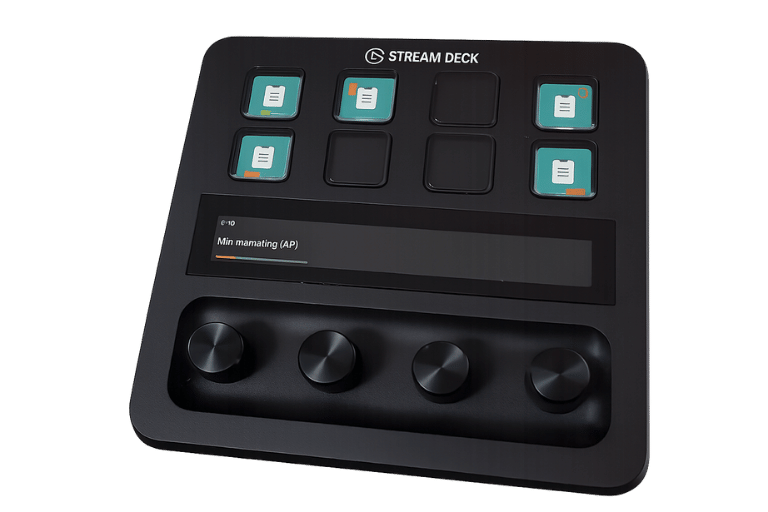
Branchez un Elgato Stream Deck : une touche pour activer, une pour coller. Et sur le Stream Deck +, faites défiler vos blocs à la molette — le prochain texte s'affiche sur l'écran.
Une touche pour activer
Activez ou désactivez la liste sélectionnée sans toucher au clavier. Le bouton indique « ● En cours ».
Une touche pour coller
Collez le bloc courant et passez au suivant, d'un seul appui — pendant que vos mains restent sur la souris.
La molette pour défiler
Stream Deck + : tournez pour avancer ou reculer dans la liste, le prochain texte et la progression sous les yeux.
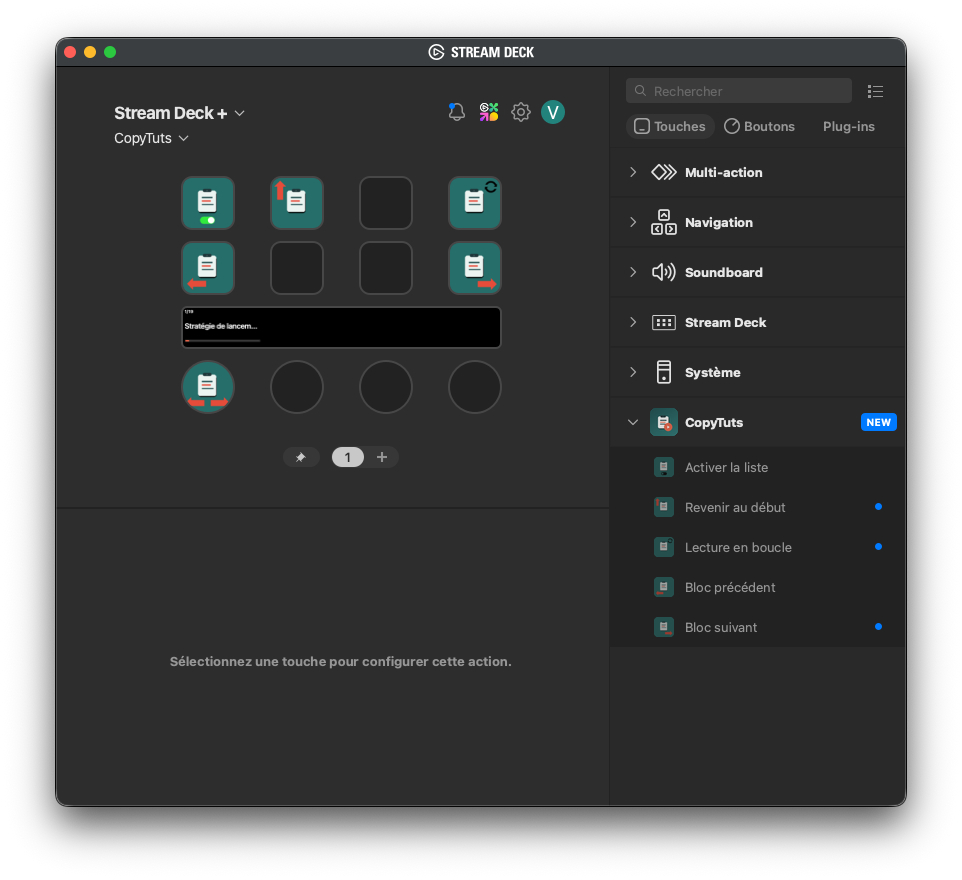
Plugin disponible sur l'Elgato Marketplace. Consultez le guide complet pour l'installation et la configuration pas à pas.
Prêt à enregistrer ?
CopyTuts est gratuit.
Télécharger sur le Mac App StoremacOS 14 ou ultérieur · Aucune donnée collectée · Sans abonnement