CopyTuts · Guide
Guide complet
Tout ce qu'il faut pour installer CopyTuts, configurer les permissions, et commencer à coller vos textes comme un pro.
01 — Installer l'application
CopyTuts est une application macOS gratuite, sans abonnement et sans collecte de données.
Téléchargez depuis le Mac App Store
Recherchez CopyTuts dans l'App Store, ou utilisez le lien direct ci-dessous. L'app nécessite macOS 14 (Sonoma) ou ultérieur.
Ouvrez CopyTuts
Après l'installation, l'icône CopyTuts apparaît dans votre barre de menus (en haut à droite de l'écran). Cliquez dessus pour ouvrir la fenêtre principale.
02 — Activer les permissions
Pour détecter Cmd+V et coller automatiquement le texte suivant, CopyTuts a besoin d'une autorisation macOS.
Autorisez la surveillance de l'entrée
Au premier lancement, macOS vous demande d'autoriser CopyTuts. Cliquez sur Ouvrir Réglages Système, puis activez l'interrupteur en face de CopyTuts dans Confidentialité et sécurité → Surveillance de l'entrée.
Vérifiez l'indicateur
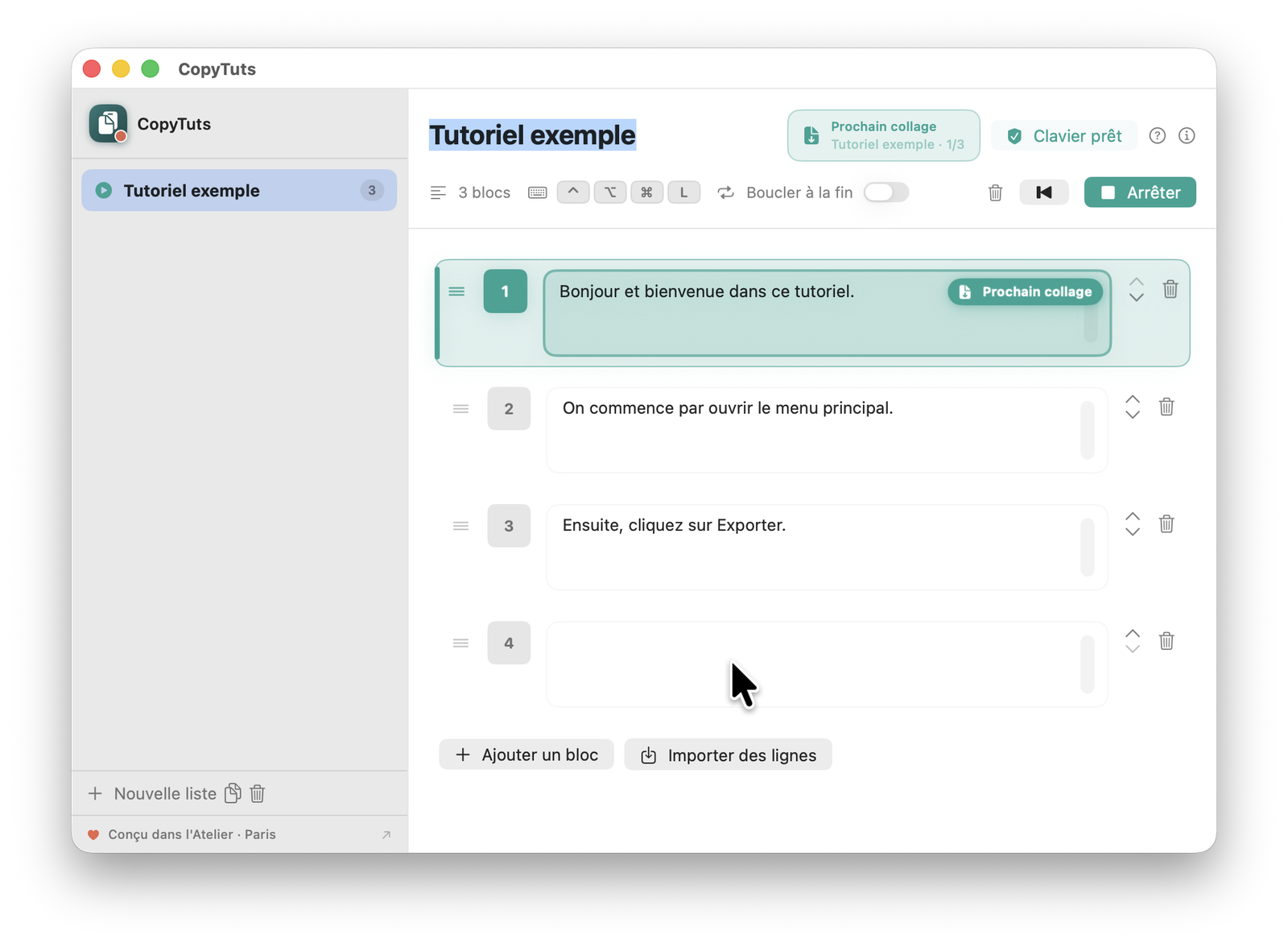
Dans l'app, l'indicateur « Clavier prêt » doit être au vert. Si ce n'est pas le cas, utilisez le bouton « Relancer l'écoute » ou redémarrez l'app.
Vie privée : cette autorisation sert uniquement à détecter Cmd+V. Aucune frappe n'est enregistrée, aucune donnée n'est envoyée. En savoir plus.
03 — Utiliser CopyTuts
Créez une liste
Ouvrez CopyTuts et cliquez sur « Nouvelle liste ». Saisissez vos textes un par un, ou importez plusieurs lignes d'un coup (une ligne = un bloc). Réorganisez par glisser-déposer.
Activez la liste
Appuyez sur le raccourci global ⌃ ⌥ ⌘ L (Contrôle + Option + Commande + L) pour activer la file. Vous pouvez aussi cliquer sur le bouton Activer dans l'app.
Collez avec Cmd+V
Placez-vous dans votre app cible (un champ texte, un formulaire, un chat...). Chaque Cmd+V colle le bloc courant et prépare le suivant. Suivez la progression dans la barre de menus.
Désactivez quand c'est fini
Appuyez à nouveau sur ⌃ ⌥ ⌘ L pour désactiver. Votre presse-papiers normal reprend le relais.
Astuce : activez « Boucler à la fin » dans l'éditeur si vous devez parcourir la même liste plusieurs fois (saisie répétitive, démonstrations en boucle).
04 — Stream Deck (optionnel)
Le plugin CopyTuts pour Elgato Stream Deck vous donne des boutons physiques et une molette pour piloter CopyTuts sans toucher au clavier.
Prérequis
- Elgato Stream Deck (n'importe quel modèle)
- Application Stream Deck version 6.9 ou plus récente
- Pour la molette/écran tactile : Stream Deck +
Installer le plugin
Téléchargez le plugin
Téléchargez CopyTuts depuis l'Elgato Marketplace (ou installez le fichier .streamDeckPlugin directement). Double-cliquez — l'app Stream Deck l'installe automatiquement.
Activez la passerelle dans CopyTuts
Cliquez sur l'icône CopyTuts dans la barre de menus, puis activez Stream Deck. Une petite icône de passerelle confirme que la connexion est active.
Accordez la permission Accessibilité
Les actions de collage simulent Cmd+V. Allez dans Réglages système → Confidentialité et sécurité → Accessibilité et activez CopyTuts.
Les actions disponibles
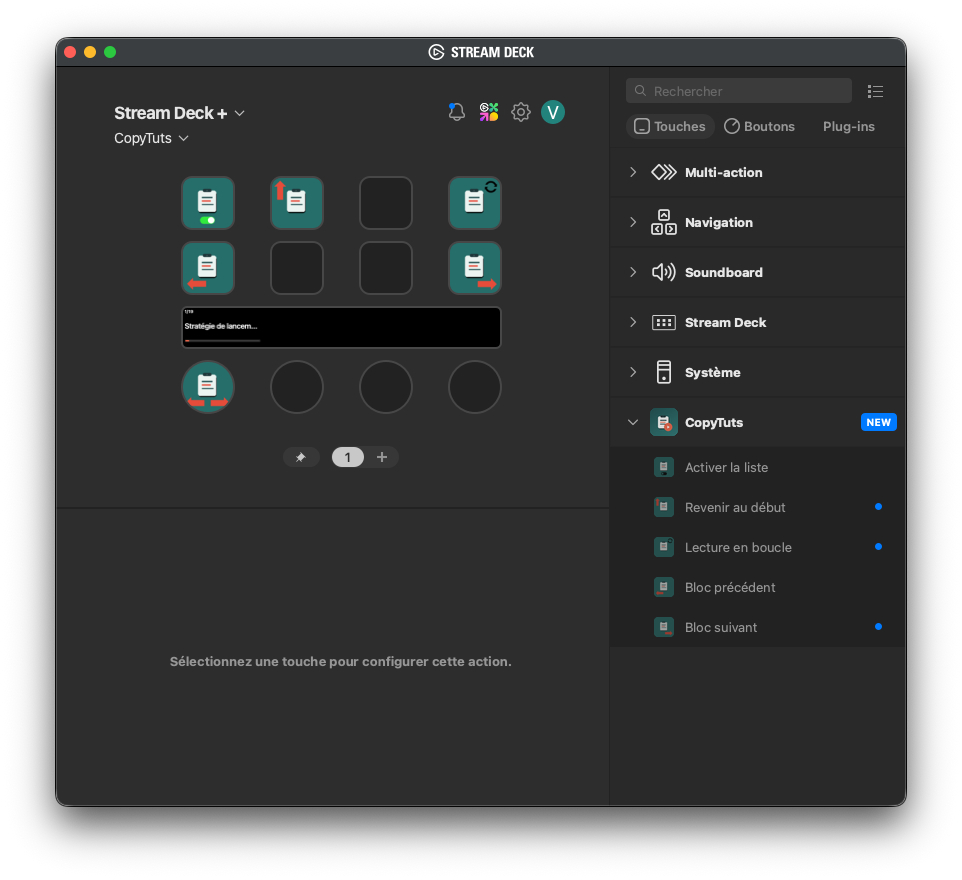
Activer la liste
Active ou désactive la liste sélectionnée. Le bouton indique l'état (ON/OFF).
Bloc suivant
Colle le bloc courant (Cmd+V) puis passe au suivant.
Bloc précédent
Revient au bloc précédent et le colle.
Revenir au début
Revient au premier bloc de la liste sans la désactiver.
Lecture en boucle
Active/désactive le mode boucle : la liste recommence automatiquement à la fin.
La molette (Stream Deck + uniquement)
Tournez la molette pour défiler dans les blocs sans coller. Appuyez pour coller le bloc courant. L'écran tactile affiche le prochain texte, un compteur (ex. 3/12) et une barre de progression.
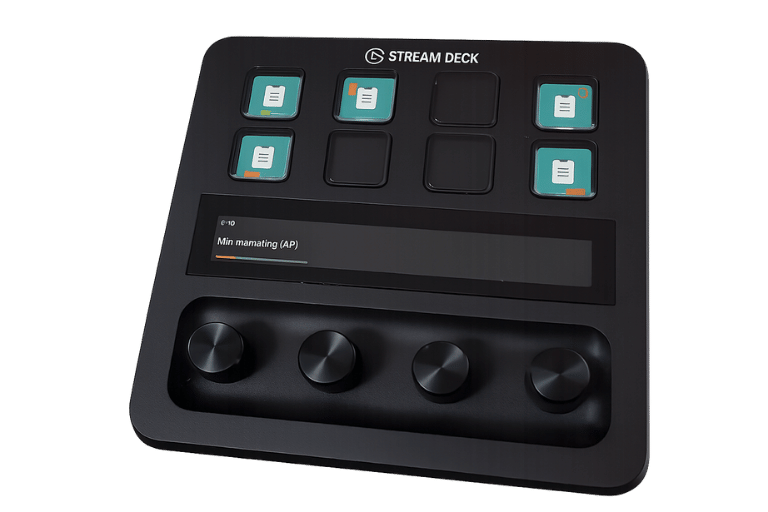
Profil inclus : le plugin inclut un profil pré-configuré pour le Stream Deck +. Retrouvez-le dans App Stream Deck → Profils après l'installation.
Dépannage Stream Deck
Les boutons ne font rien
Vérifiez que CopyTuts tourne et que la passerelle Stream Deck est activée dans la barre de menus.
Le collage ne fonctionne pas
Accordez la permission Accessibilité à CopyTuts dans Réglages système → Confidentialité et sécurité → Accessibilité.
L'écran de la molette est vide
Vérifiez qu'une liste est activée. L'écran affiche « Activez une liste » si aucune n'est active.
La connexion coupe
CopyTuts se reconnecte automatiquement toutes les 2 secondes. Vérifiez juste que l'app tourne.
Complete Guide
Everything you need to install CopyTuts, set up permissions, and start pasting your text blocks like a pro.
01 — Install the app
CopyTuts is a free macOS app with no subscription and no data collection.
Download from the Mac App Store
Search for CopyTuts in the App Store, or use the direct link below. The app requires macOS 14 (Sonoma) or later.
Open CopyTuts
After installation, the CopyTuts icon appears in your menu bar (top-right of the screen). Click it to open the main window.
02 — Enable permissions
To detect Cmd+V and automatically paste the next block, CopyTuts needs a macOS permission.
Allow Input Monitoring
On first launch, macOS asks you to authorize CopyTuts. Click Open System Settings, then enable CopyTuts under Privacy & Security → Input Monitoring.
Check the indicator
In the app, the "Keyboard ready" indicator should be green. If not, use the "Restart listening" button or relaunch the app.
Privacy: this permission is only used to detect Cmd+V. No keystrokes are recorded, no data is sent. Learn more.
03 — Use CopyTuts
Create a list
Open CopyTuts and click "New list". Type your texts one by one, or import multiple lines at once (one line = one block). Rearrange by drag and drop.
Activate the list
Press the global shortcut ⌃ ⌥ ⌘ L (Control + Option + Command + L) to activate the queue. You can also click the Activate button in the app.
Paste with Cmd+V
Switch to your target app (a text field, a form, a chat window...). Each Cmd+V pastes the current block and queues the next one. Track your progress in the menu bar.
Deactivate when done
Press ⌃ ⌥ ⌘ L again to deactivate. Your normal clipboard takes over.
Tip: enable "Loop at end" in the editor if you need to cycle through the same list multiple times (repetitive data entry, looping demos).
04 — Stream Deck (optional)
The CopyTuts plugin for Elgato Stream Deck gives you physical buttons and a dial to control CopyTuts without touching your keyboard.
Requirements
- Elgato Stream Deck (any model)
- Stream Deck app version 6.9 or later
- For the dial/touch display: Stream Deck +
Install the plugin
Download the plugin
Download CopyTuts from the Elgato Marketplace (or install the .streamDeckPlugin file directly). Double-click it — the Stream Deck app installs it automatically.
Enable the bridge in CopyTuts
Click the CopyTuts icon in the menu bar, then enable Stream Deck. A small bridge icon confirms the connection is active.
Grant Accessibility permission
Paste actions simulate Cmd+V. Go to System Settings → Privacy & Security → Accessibility and enable CopyTuts.
Available actions
Activate List
Activates or deactivates the selected list. The button shows the current state (ON/OFF).
Next Block
Pastes the current block (Cmd+V) then advances to the next one.
Previous Block
Goes back to the previous block and pastes it.
Reset
Jumps back to the first block without deactivating the list.
Loop Mode
Toggles loop mode: the list automatically restarts when it reaches the end.
The dial (Stream Deck + only)
Rotate the dial to scroll through blocks without pasting. Push to paste the current block. The touch display shows the next text, a counter (e.g. 3/12), and a progress bar.
Included profile: the plugin comes with a pre-built profile for Stream Deck +. Find it in Stream Deck app → Profiles after installation.
Stream Deck troubleshooting
Buttons do nothing
Make sure CopyTuts is running and the Stream Deck bridge is enabled in the menu bar.
Paste doesn't work
Grant Accessibility permission to CopyTuts in System Settings → Privacy & Security → Accessibility.
Dial display is blank
Check that a list is activated. The display shows "Activate a list" when no list is active.
Connection drops
CopyTuts reconnects automatically every 2 seconds. Just make sure the app is still running.